Bilder übersetzen. Das Bild bleibt.
Screenshots, Speisekarten, Schilder und Fotos kommen als dasselbe Bild zurück, mit ihrem Text in einer von 173 Sprachen.
- 173 Sprachen
- 7 Bildformate
- Bis zu 10 MB
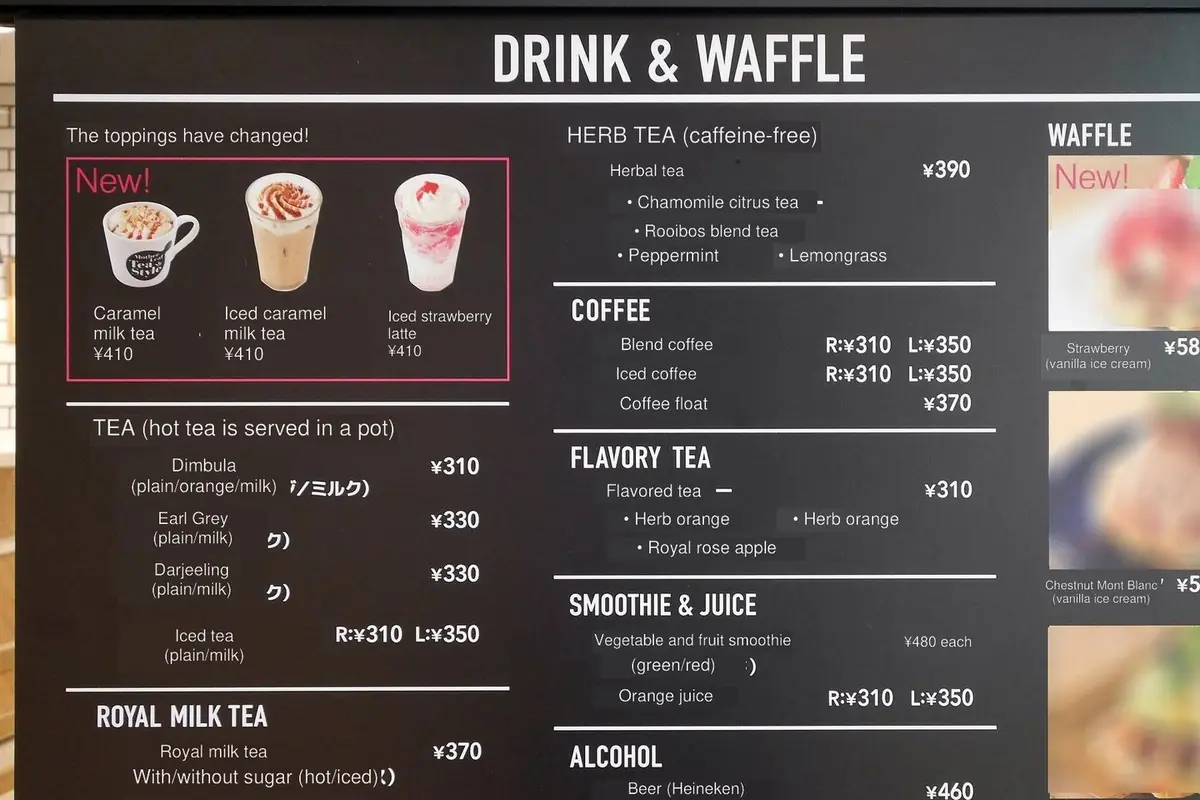
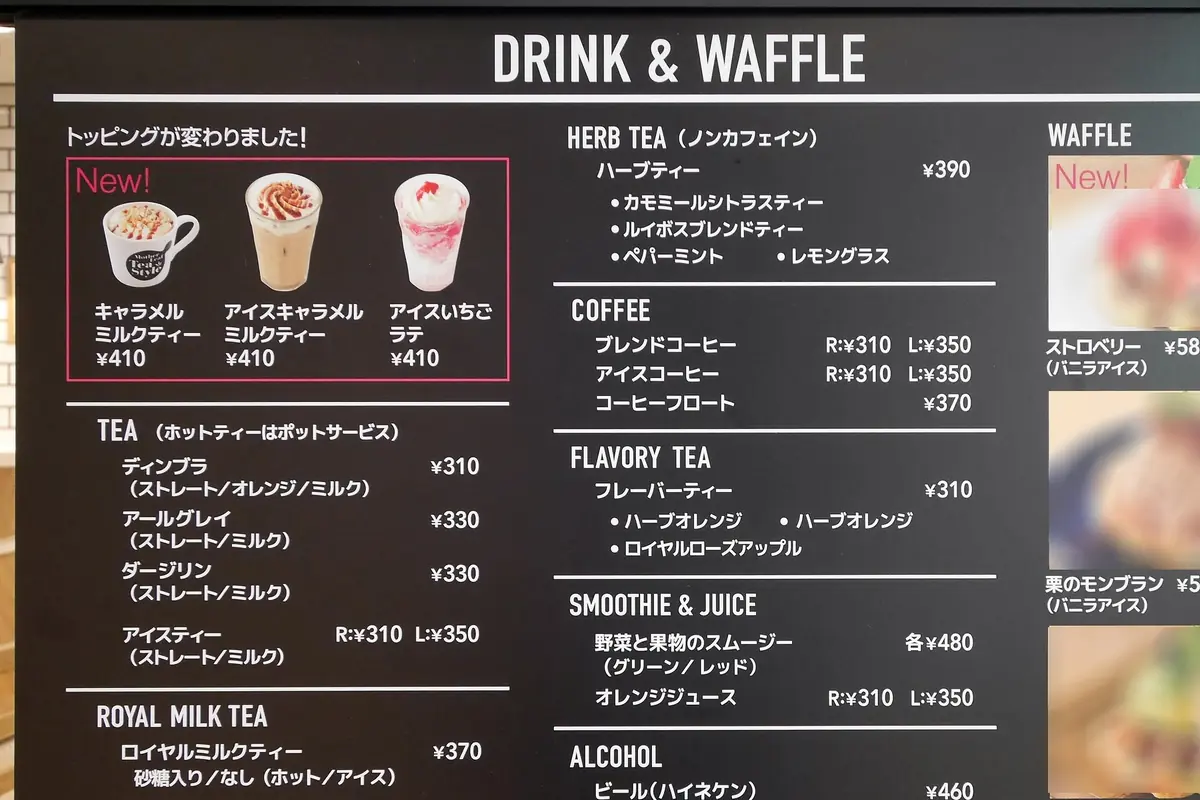
Foto: 運転太郎, CC BY 3.0, über Wikimedia Commons. Übersetzt von Translate24.
Sprache automatisch erkennen
Ihre Übersetzung erscheint hier.
Sprache automatisch erkennen
Ihr übersetzter Text erscheint hier.
Sprache automatisch erkennen
Ihr übersetztes Bild erscheint hier.
Sprache automatisch erkennen
Ihr übersetztes Dokument erscheint hier.
Kostenlos
100 % kostenlos, mit reichlich Spielraum für den Einstieg und gelegentliche Nutzung
Das ist enthalten:
- 5.000 Wort-Credits täglich
- 173 unterstützte Sprachen
- Textübersetzung
- Bildübersetzung
- DokumentübersetzungUnterstützt DOCX, PDF, PPTX und über 40 Dateitypen
- Dokumentlayout beibehaltenDownloads als PDF mit Wasserzeichen
- Chrome-ErweiterungText und Bilder auf jeder Website übersetzen
- 1 GB Speicher
Standard
Sehr gutes Preis-Leistungs-Verhältnis für die tägliche Übersetzung
Alles aus Kostenlos, plus:
- 1.000.000 Wort-Credits monatlichEtwa 570 PDF-Seiten
- Übersetzte Dateien herunterladenIm eigenen Format, ohne Wasserzeichen
- 10 GB Speicher
Pro
Am beliebtestenDas beste Preis-Leistungs-Verhältnis für intensive private Nutzung
Alles aus Standard, plus:
- 10.000.000 Wort-Credits monatlichEtwa 5.700 PDF-Seiten
- 100 GB Speicher
Business
Für anspruchsvolle geschäftliche Arbeitslasten gemacht
Alles aus Pro, plus:
- 50.000.000 Wort-Credits monatlichEtwa 29.000 PDF-Seiten
- 500 GB Speicher
Brauchen Sie mehr?
Für Unternehmensvolumen erstellt Ihnen unser Vertriebsteam individuelle Preise.
Sichere Kasse mit Paddle
So werden Wort-Credits berechnet
Jede Übersetzung verbraucht Wort-Credits aus Ihrem Kontingent. Text, Bilder und Dokumente teilen sich dasselbe Kontingent.
Text als Ausgabe
Die Übersetzung kommt als reiner Text zurück, den Sie kopieren oder bearbeiten können.
| Eingabe | Ausgabe | Verbrauchte Wort-Credits | Beispiel |
|---|---|---|---|
| Text | Text | 1 Wort-Credit pro Ausgangswort | Text mit 1.000 Wörternverbraucht 1.000 Wort-Credits |
| DokumentDOCX, PDF, PPTX und über 40 Dateitypen | Text | 1 Wort-Credit pro Ausgangswort | PDF mit 1.000 Wörternverbraucht 1.000 Wort-Credits |
| Bild | Text | 1 Wort-Credit pro gefundenem Wort | Bild mit 50 Wörternverbraucht 50 Wort-Credits |
Eine Datei als Ausgabe
Die Übersetzung kommt als Bild oder Dokument mit erhaltenem Layout zurück.
| Eingabe | Ausgabe | Verbrauchte Wort-Credits | Beispiel |
|---|---|---|---|
| Bild | Bild | 1.000 Wort-Credits plus 1 Wort-Credit pro gefundenem Wort | Bild mit 50 Wörternverbraucht 1.050 Wort-Credits |
| DokumentSchnell | Gleicher Dateityp | 1.000 Wort-Credits plus 2 Wort-Credits pro Ausgangswort | DOCX mit 1.000 Wörternverbraucht 3.000 Wort-Credits |
| DokumentQualität | Gleicher Dateityp | 1.000 Wort-Credits plus 4 Wort-Credits pro Ausgangswort | DOCX mit 1.000 Wörternverbraucht 5.000 Wort-Credits |
| PDFSchnell | 1.000 Wort-Credits plus 5 Wort-Credits pro Ausgangswort | PDF mit 1.000 Wörternverbraucht 6.000 Wort-Credits | |
| PDFQualität | 1.000 Wort-Credits plus 10 Wort-Credits pro Ausgangswort | PDF mit 1.000 Wörternverbraucht 11.000 Wort-Credits |
- Zahlen und Satzzeichen sind kostenlos, und Wörter werden so gezählt, wie jede Sprache sie trennt.
- Credits werden während einer Übersetzung reserviert und bei einem Fehler zurückgegeben.
- Im kostenlosen Tarif wird ein übersetztes Dokument als PDF mit Wasserzeichen heruntergeladen. Mit einem Abo laden Sie die Datei selbst herunter.
Jedes Bild mit Text darin
Unterwegs, bei der Arbeit oder zu Hause: Nutzen Sie es für Text, den Sie nicht lesen können.
Drei Schritte, wenige Sekunden
- Bild auswählen, hineinziehen oder einfügen
PNG, JPEG, WebP und 4 weitere Formate, bis zu 10 MB. Auf dem Handy einfach ein Foto machen.
- Sprache wählen
Translate24 findet den Text im Bild und übersetzt ihn in eine von 173 Sprachen.
- Dasselbe Bild zurückbekommen
Die Übersetzung steht dort, wo der Text war. Laden Sie das Bild herunter oder kopieren Sie den Text.
Bevor Sie loslegen
Welche Bilder eignen sich am besten?
Scharfe Fotos, Screenshots und Scans mit gedrucktem Text, etwa Speisekarten, Schilder, Aushänge, Etiketten und App-Bildschirme. Handschrift und stark verzierte Schriften sind schwerer zu lesen.
In welche Sprachen wird übersetzt?
Die Sprache des Textes im Bild wird automatisch erkannt und in eine von 173 Sprachen übersetzt.
Kann ich den übersetzten Text kopieren?
Ja. Unter dem übersetzten Bild steht der gefundene Text Zeile für Zeile mit seiner Übersetzung, und ein Klick kopiert alles.
Wie viele Wort-Credits braucht ein Bild?
1.000 Wort-Credits für das Neuzeichnen des Bildes, plus einen für jedes darin gefundene Wort. Ein kostenloses Konto erhält 5.000 Wort-Credits pro Tag für Text, Bilder und Dokumente.
Speichern Sie meine Bilder?
Bildübersetzungen laufen nach sieben Tagen ab, ebenso die Bilder, die Gäste und kostenlose Konten hochladen. Siehe Dateidatenschutz.